Stable Diffusion WebUI: 159K+ Stars — 2026 완전 설치 가이드
Stable Diffusion WebUI (AUTOMATIC1111)는 가장 인기 있는 로컬 AI 이미지 생성 웹 인터페이스입니다. ControlNet, LoRA, ComfyUI 워크플로우와 호환됩니다. Windows, Linux, Docker 설치, 확장 구성, 프로덕션 하드닝 및 GPU 벤치마크를 다룹니다.
- ⭐ 159000
- AGPL-3.0
- 업데이트 2026-05-19
{{< resource-info >}}
AUTOMATIC1111이 개발한 Stable Diffusion WebUI는 2026년 현재 로컬 AI 이미지 생성 분야에서 가장 널리 사용되는 오픈소스 인터페이스이다. 159,000개 이상의 GitHub stars를 보유하며, 경쟁사들의 커뮤니티를 모두 합친 것보다 더 큰 규모를 자랑한다. 로컬 AI 이미지 파이프라인을 구축하고 있다면 이 도구의 설치, 구성, 확장 방법을 익히는 것은 선택이 아닌 필수이다.
이 가이드에서는 Windows, Linux, Docker에서의 Stable Diffusion WebUI 완전 설치 과정을 설명한다. 각 플랫폼의 실제 명령어, ControlNet과 LoRA 확장 구성, 프로덕션 환경 하드닝 팁, 그리고 컨슈머 GPU의 성능 벤치마크를 확인할 수 있다.
Stable Diffusion WebUI란? #
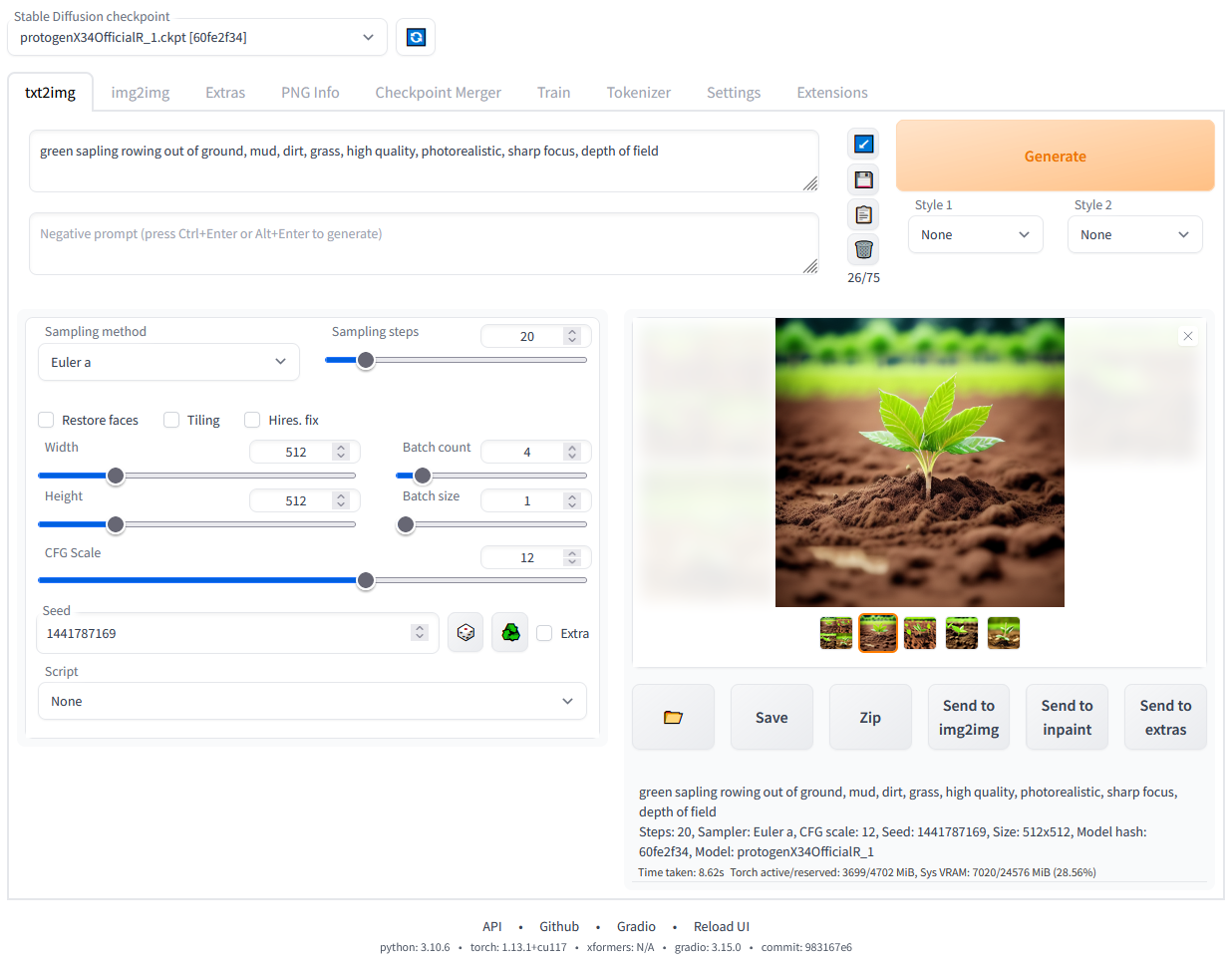
Stable Diffusion WebUI는 Stable Diffusion 모델을 로컬에서 실행하기 위한 브라우저 기반 인터페이스이다. http://localhost:7860에서 접근 가능한 탭 기반 웹 애플리케이션으로 txt2img, img2img, 인페인팅, 업스케일링, 모델 머징, LoRA/DreamBooth 학습 등의 기능을 코드 작성 없이 제공한다.
프로젝트는 AUTOMATIC1111이 AGPL-3.0 라이선스로 유지보수하고 있다. v1.10.1 버전(2025년 초 릴리스)은 SDXL 정제 패스 개선, 8GB GPU의 메모리 관리 최적화, SD3 Medium 추론의 기본 지원을 추가했다. 확장 생태계에는 1,000개 이상의 커뮤니티 플러그인이 있으며 프롬프트 자동 완성부터 배치 처리 파이프라인까지 다양한 기능을 커버한다.
Stable Diffusion WebUI 작동 방식 #
아키텍처는 모듈식 Python 백엔드 + Gradio 프론트엔드 패턴을 따른다:

사용자 브라우저 (Gradio UI)
    |
    v
Gradio 서버 (포트 7860) --- API 엔드포인트 (/sdapi/v1/)
    |
    v
Python 백엔드 (modules/)
    |-- 모델 로더 (safetensors/ckpt)
    |-- 샘플러 (Euler, DPM++ 등)
    |-- VAE 인코딩/디코딩
    |-- 후처리 (GFPGAN, CodeFormer)
    |
    v
PyTorch + CUDA --- GPU (VRAM: 4-24GB)
설치 전 이해해야 할 핵심 개념:
- Checkpoint: 훈련된 확산 가중치를 포함한 주 모델 파일(
.safetensors또는.ckpt). SD 1.5 모델은 약 4GB, SDXL 모델은 약 6-7GB이다. - VAE (변분 오토인코더): 픽셀 공간과 잠재 공간 사이의 인코딩/디코딩을 담당한다. 잘못 매칭된 VAE는 채도가 낮거나 흐릿한 출력을 만든다.
- Sampler: 잠재 공간 노이즈를 점진적으로 이미지로 디노이징하는 알고리즘. DPM++ 2M Karras가 품질과 속도의 가장 널리 추천되는 균형점이다.
- CFG Scale: 모델이 프롬프트를 얼마나 엄격히 따를지 제어한다. 7-9 값이 대부분의 사용 사례에 적합하며, 높은 값은 대비를 증가시키지만 아티팩트를 유발할 수 있다.
- Extensions: 런타임에 로드되는 Python 플러그인으로 UI 탭, API 엔드포인트를 추가하거나 추론 파이프라인을 수정한다. ControlNet과 Adetailer가 가장 널리 사용된다.
설치 및 구성 #
Stable Diffusion WebUI는 Windows, Linux, macOS를 지원한다. 모든 플랫폼에서 가장 빠른 설치 경로는 공식 설치 스크립트를 사용하는 것이다.
시스템 요구사항 #
| 구성 요소 | 최소 사양 | 권장 사양 |
|---|---|---|
| GPU | NVIDIA 4GB VRAM | NVIDIA RTX 3060 12GB+ |
| RAM | 8GB | 16GB |
| 저장 공간 | 20GB SSD | 100GB SSD (모델용) |
| OS | Windows 10 / Ubuntu 20.04 | Windows 11 / Ubuntu 22.04 |
| Python | 3.10.6 | 3.10.11 |
Windows 설치 (자동) #
자동 설치 프로그램은 Git, Python, 종속성 설정을 처리한다:
:: 릴리스 페이지에서 sd.webui.zip 다운로드
:: C:\stable-diffusion-webui에 압축 해제
:: 먼저 업데이터 실행
cd C:\stable-diffusion-webui
update.bat

:: WebUI 실행
run.bat
첫 실행 시 스크립트가 PyTorch, transformers, 기본 SD 1.5 모델(약 4GB)을 다운로드한다. 이후 시작은 15-30초 소요된다. UI는 http://127.0.0.1:7860에서 사용 가능하다.
Windows 명령줄 인수 #
VRAM이 제한적이거나 특정 최적화가 필요한 GPU의 경우 webui-user.bat을 편집한다:
@echo off

set PYTHON=python
set GIT=git
set VENV_DIR=venv
set COMMANDLINE_ARGS=--xformers --autolaunch --update-check

:: VRAM 최적화 옵션 (하나 선택):
:: set COMMANDLINE_ARGS=--medvram    &:: 8GB GPU
:: set COMMANDLINE_ARGS=--lowvram    &:: 4GB GPU
:: set COMMANDLINE_ARGS=--normalvram &:: 12GB+ GPU

:: RTX 40 시리즈의 경우 --xformers 추가로 20-30% 속도 향상
:: 검은색/녹색 이미지의 경우 --precision full --no-half 추가

call webui.bat
Linux 설치 (수동) #
수동 설치는 Python 환경을 완전히 제어할 수 있다:
# 종속성 설치 (Ubuntu/Debian)
sudo apt update && sudo apt install -y wget git python3 python3-venv libgl1 libglib2.0-0

# 저장소 클론
git clone https://github.com/AUTOMATIC1111/stable-diffusion-webui.git
cd stable-diffusion-webui

# 가상 환경 생성 및 설치
python3 -m venv venv
source venv/bin/activate
pip install torch torchvision torchaudio --index-url https://download.pytorch.org/whl/cu121
pip install -r requirements.txt

# 실행
./webui.sh --xformers --listen
디스플레이가 없는 시스템(헤드리스 서버)의 경우 --listen을 추가하여 모든 인터페이스에서 UI를 노출하고 --gradio-auth 사용자명:비밀번호로 기본 인증을 설정한다.
Docker 설치 (프로덕션 환경 권장) #
Docker는 가장 재현 가능한 설정을 제공하며 특히 서버 배포에 적합하다:
# Dockerfile.stable-diffusion-webui
FROM nvidia/cuda:12.1.1-devel-ubuntu22.04

ENV DEBIAN_FRONTEND=noninteractive

RUN apt-get update && apt-get install -y \
    python3 python3-pip python3-venv git wget \
    libgl1 libglib2.0-0 libsm6 libxext6 \
    && rm -rf /var/lib/apt/lists/*

RUN useradd -m -s /bin/bash sduser
WORKDIR /home/sduser

RUN git clone https://github.com/AUTOMATIC1111/stable-diffusion-webui.git
WORKDIR /home/sduser/stable-diffusion-webui

RUN python3 -m venv venv && \
    . venv/bin/activate && \
    pip install --no-cache-dir torch torchvision torchaudio \
    --index-url https://download.pytorch.org/whl/cu121 && \
    pip install -r requirements.txt

RUN chown -R sduser:sduser /home/sduser
USER sduser

EXPOSE 7860

ENTRYPOINT ["bash", "-c", \". venv/bin/activate && python3 launch.py --listen --api --xformers"]
빌드 및 실행:
# 이미지 빌드
docker build -f Dockerfile.stable-diffusion-webui -t sd-webui:latest .

# GPU 액세스 및 모델 영속성과 함께 실행
docker run -d \
  --name stable-diffusion-webui \
  --gpus all \
  -p 7860:7860 \
  -v $(pwd)/models:/home/sduser/stable-diffusion-webui/models/Stable-diffusion \
  -v $(pwd)/outputs:/home/sduser/stable-diffusion-webui/outputs \
  -v $(pwd)/extensions:/home/sduser/stable-diffusion-webui/extensions \
  -e NVIDIA_VISIBLE_DEVICES=all \
  sd-webui:latest
docker-compose 구성:
# docker-compose.yml
version: '3.8'

services:
  stable-diffusion-webui:
    build:
      context: .
      dockerfile: Dockerfile.stable-diffusion-webui
    container_name: sd-webui
    runtime: nvidia
    ports:
      - "7860:7860"
    volumes:
      - ./models:/home/sduser/stable-diffusion-webui/models/Stable-diffusion
      - ./outputs:/home/sduser/stable-diffusion-webui/outputs
      - ./extensions:/home/sduser/stable-diffusion-webui/extensions
      - ./vae:/home/sduser/stable-diffusion-webui/models/VAE
    environment:
      - NVIDIA_VISIBLE_DEVICES=all
    deploy:
      resources:
        reservations:
          devices:
            - driver: nvidia
              count: all
              capabilities: [gpu]
    restart: unless-stopped
한 번의 명령으로 배포:
docker-compose up -d
ControlNet, LoRA 및 인기 도구와의 통합 #
ControlNet 확장 설정 #
ControlNet은 구조적 제어 생성을 가능하게 한다 — 포즈 전송, 깊이 인식 구도, 엣지 기반 제어:

# 확장 탭을 통해 설치 (권장)
# 1. WebUI 열기 → 확장 → 사용 가능
# 2. "불러오기" 클릭
# 3. "ControlNet" 검색
# 4. "sd-webui-controlnet" 설치 클릭
# 5. UI 재시작

# 또는 수동 설치:
cd extensions
git clone https://github.com/Mikubill/sd-webui-controlnet.git
ControlNet 모델을 models/ControlNet/에 다운로드:
# 핵심 ControlNet 모델 (SD 1.5)
wget -P models/ControlNet/ https://huggingface.co/lllyasviel/ControlNet-v1-1/resolve/main/control_v11p_sd15_openpose.pth
wget -P models/ControlNet/ https://huggingface.co/lllyasviel/ControlNet-v1-1/resolve/main/control_v11f1p_sd15_depth.pth
wget -P models/ControlNet/ https://huggingface.co/lllyasviel/ControlNet-v1-1/resolve/main/control_v11p_sd15_canny.pth
wget -P models/ControlNet/ https://huggingface.co/lllyasviel/ControlNet-v1-1/resolve/main/control_v11p_sd15_lineart.pth

# SDXL ControlNet 모델
wget -P models/ControlNet/ https://huggingface.co/lllyasviel/sd_control_collection/resolve/main/diffusers_xl_canny_mid.safetensors
wget -P models/ControlNet/ https://huggingface.co/lllyasviel/sd_control_collection/resolve/main/diffusers_xl_depth_mid.safetensors
UI에서 ControlNet 구성:
// settings.json - ControlNet 구성
{
  "control_net_max_models_num": 3,
  "control_net_model_cache_size": 2,
  "control_net_control_transfer": false,
  "control_net_detectedmap_dir": "extensions/sd-webui-controlnet/detected_maps",
  "control_net_models_path": "models/ControlNet",
  "control_net_modules_path": "extensions/sd-webui-controlnet/annotator",
  "control_net_unit_mode": false,
  "control_net_sync_field_args": true
}
LoRA (Low-Rank Adaptation) 통합 #
LoRA 파일은 베이스 체크포인트를 교체하지 않고 모델 동작을 미세 조정하는 경량 어댑터(약 10-200MB)이다:
# LoRA 모델을 전용 디렉토리에 다운로드
# .safetensors LoRA 파일을 다음 위치에 배치:
# models/Lora/

# 예시: 인기 있는 스타일 LoRA 다운로드
wget -P models/Lora/ "https://civitai.com/api/download/models/12345"
프롬프트에서 LoRA 사용:
<lora:add-detail-xl:1.0>, masterpiece, best quality, portrait of a warrior
<lora:epiCRealismHelper:0.6>, photorealistic, 8k uhd
구문은 <lora:파일명:가중치>이며 가중치 범위는 0.0에서 1.0이다. 단일 프롬프트에 여러 LoRA를 스택할 수 있다.
ComfyUI 워크플로우 브리지 #
노드 기반 워크플로우가 필요한 사용자를 위한 설정:
# 보조 도구로 ComfyUI 설치 (마이그레이션 대신 권장)
git clone https://github.com/comfyanonymous/ComfyUI.git
cd ComfyUI
pip install -r requirements.txt

# 모델 디렉토리를 공유하여 중복 방지
ln -s /path/to/stable-diffusion-webui/models/Stable-diffusion models/checkpoints
ln -s /path/to/stable-diffusion-webui/models/Lora models/loras
ln -s /path/to/stable-diffusion-webui/models/ControlNet models/controlnet

# 다른 포트에서 실행
python main.py --port 8188
이 설정을 통해 Stable Diffusion WebUI로 빠른 프로토타이핑을 하고 ComfyUI로 복잡한 다단계 파이프라인을 구축하며 동일한 모델 라이브러리를 공유할 수 있다.
필수 확장 목록 #
# 프로덕션 준비 환경을 위해 다음 확장 설치
cd extensions

# Adetailer - 자동 얼굴/손/세부 수정
git clone https://github.com/Bing-su/adetailer.git

# Ultimate SD Upscale - 고해상도 업스케일
git clone https://github.com/Coyote-A/ultimate-upscale-for-automatic1111.git

# Tiled VAE - 대형 이미지의 VRAM 사용량 감소
git clone https://github.com/pkuliyi2015/multidiffusion-upscaler-for-automatic1111.git

# Tag Autocomplete - 프롬프트 도우미
git clone https://github.com/DominikDoom/a1111-sd-webui-tagcomplete.git

# System Info + 벤치마크
git clone https://github.com/vladmandic/sd-extension-system-info.git

# Inpaint Anything - 세그먼트 애니씽 + 인페인팅
git clone https://github.com/Uminosachi/sd-webui-inpaint-anything.git

# 확장 설치 후 WebUI 재시작
벤치마크 / 실제 사용 사례 #
GPU 성능 비교 #
모든 벤치마크는 Stable Diffusion WebUI v1.10.1, DPM++ 2M Karras 샘플러, 20 스텝, 배치 크기 1을 사용:
| GPU | VRAM | SD 1.5 512x512 | SDXL 1024x1024 | SDXL + ControlNet |
|---|---|---|---|---|
| RTX 4060 Ti 16GB | 16 GB | ~4.2초 | ~12.0초 | ~16.5초 |
| RTX 3090 | 24 GB | ~2.4초 | ~5.6초 | ~9.2초 |
| RTX 4090 | 24 GB | ~1.1초 | ~3.2초 | ~4.8초 |
| RTX 5090 | 32 GB | ~0.8초 | ~2.2초 | ~3.5초 |
출처: sd-extension-system-info 커뮤니티 벤치마크, 10회 실행 평균.
워크플로우별 VRAM 사용량 #
| 워크플로우 | VRAM 사용량 (RTX 4090) | 참고 |
|---|---|---|
| txt2img SD 1.5 @ 512x512 | ~4.5 GB | 모든 현대 GPU에서 실행 가능 |
| txt2img SDXL @ 1024x1024 | ~8.0 GB | 8GB+ VRAM 필요 |
| SDXL + 1x ControlNet | ~12.5 GB | 8GB 카드에서는 --medvram 사용 |
| SDXL + Hi-Res Fix 2x | ~14.0 GB | Tiled VAE 권장 |
| SDXL + 2x ControlNet + Adetailer | ~20.0 GB | RTX 3090/4090 권장 |
메모리 최적화 플래그 #
# 4GB VRAM GPU (입문):
python3 launch.py --lowvram --precision full --no-half --xformers

# 6-8GB VRAM GPU (메인스트림):
python3 launch.py --medvram --xformers --opt-split-attention

# 12GB+ VRAM GPU (하이엔드):
python3 launch.py --xformers --opt-sdp-attention

# 24GB VRAM GPU (엔터프라이즈):
python3 launch.py --xformers --opt-sdp-attention --no-half-vae
고급 사용법 / 프로덕션 하드닝 #
API 통합 #
Stable Diffusion WebUI는 /sdapi/v1/에서 전체 REST API를 제공한다:
# txt2img API용 Python 클라이언트
import requests
import json

url = "http://localhost:7860/sdapi/v1/txt2img"

payload = {
    "prompt": "masterpiece, best quality, portrait of a cyberpunk samurai, neon city background, 8k uhd",
    "negative_prompt": "blurry, low quality, deformed, ugly, duplicate",
    "steps": 25,
    "cfg_scale": 7.0,
    "width": 1024,
    "height": 1024,
    "sampler_name": "DPM++ 2M Karras",
    "batch_size": 1,
    "seed": -1,
    "override_settings": {
        "sd_model_checkpoint": "sd_xl_base_1.0.safetensors"
    }
}

response = requests.post(url, json=payload)
result = response.json()

# 생성된 이미지 저장
import base64
for i, img_data in enumerate(result['images']):
    with open(f"output_{i}.png", "wb") as f:
        f.write(base64.b64decode(img_data))
배치 처리 스크립트 #
# batch_generate.py - 여러 프롬프트 처리
import requests
import csv
import base64

API_URL = "http://localhost:7860/sdapi/v1/txt2img"

def generate_image(prompt, filename, width=1024, height=1024):
    payload = {
        "prompt": prompt,
        "negative_prompt": "blurry, low quality, deformed",
        "steps": 25,
        "cfg_scale": 7.0,
        "width": width,
        "height": height,
        "sampler_name": "DPM++ 2M Karras"
    }

    response = requests.post(API_URL, json=payload)
    result = response.json()

    with open(filename, "wb") as f:
        f.write(base64.b64decode(result['images'][0]))

    return filename

# CSV의 프롬프트 목록 처리
with open("prompts.csv", "r") as f:
    reader = csv.DictReader(f)
    for i, row in enumerate(reader):
        filename = f"output_{i:04d}.png"
        generate_image(row['prompt'], filename)
        print(f"생성됨: {filename}")
공개 배포를 위한 보안 하드닝 #
# 1. 인증 활성화
python3 launch.py --listen --gradio-auth admin:강력한비밀번호

# 2. HTTPS 리버스 프록시 사용 (nginx)
# /etc/nginx/sites-available/sd-webui
server {
    listen 443 ssl http2;
    server_name sd.example.com;

    ssl_certificate /etc/letsencrypt/live/sd.example.com/fullchain.pem;
    ssl_certificate_key /etc/letsencrypt/live/sd.example.com/privkey.pem;

    location / {
        proxy_pass http://127.0.0.1:7860;
        proxy_http_version 1.1;
        proxy_set_header Host $host;
        proxy_set_header X-Real-IP $remote_addr;
        proxy_set_header X-Forwarded-For $proxy_add_x_forwarded_for;
        proxy_set_header X-Forwarded-Proto $scheme;

        # Gradio용 WebSocket 지원
        proxy_set_header Upgrade $http_upgrade;
        proxy_set_header Connection "upgrade";
    }
}

# 3. 방화벽 규칙 (ufw)
sudo ufw default deny incoming
sudo ufw allow ssh
sudo ufw allow 443/tcp
sudo ufw enable
모니터링 및 로깅 #
# 간단한 상태 확인 스크립트 생성
#!/bin/bash
# health_check.sh

STATUS=$(curl -s -o /dev/null -w "%{http_code}" http://localhost:7860/)
if [ "$STATUS" != "200" ]; then
    echo "$(date): WebUI 다운 (HTTP $STATUS), 재시작 중..." >> /var/log/sd-webui.log
    systemctl restart sd-webui
fi
# 자동 시작을 위한 systemd 서비스
# /etc/systemd/system/sd-webui.service
[Unit]
Description=Stable Diffusion WebUI
After=network.target

[Service]
Type=simple
User=sduser
WorkingDirectory=/home/sduser/stable-diffusion-webui
ExecStart=/home/sduser/stable-diffusion-webui/venv/bin/python launch.py --xformers --listen --port 7860
Restart=on-failure
RestartSec=30
Environment="PYTHONUNBUFFERED=1"

[Install]
WantedBy=multi-user.target
자동 시작 활성화:
sudo systemctl daemon-reload
sudo systemctl enable sd-webui
sudo systemctl start sd-webui
대안과의 비교 #
| 기능 | Stable Diffusion WebUI | ComfyUI | InvokeAI | Fooocus |
|---|---|---|---|---|
| UI 유형 | 탭 기반 웹 인터페이스 | 노드 기반 그래프 편집기 | 캔버스가 있는 웹 앱 | 최소 단일 페이지 |
| GitHub Stars | 159,000+ | 75,000+ | 25,000+ | 42,000+ |
| 확장 생태계 | 1,000+ 확장 | 1,500+ 커스텀 노드 | ~100 커뮤니티 노드 | 제한적 (프리셋) |
| 학습 곡선 | 중간 | 가파름 | 중간 | 최소 |
| ControlNet 지원 | 우수 (전 범위) | 광범위 (모든 모델) | 내장 | 기본 |
| LoRA 지원 | 전체 (스택 가능) | 전체 | 내장 관리자 | 기본 |
| SDXL 최소 VRAM | 4GB (–lowvram) | 4GB | 6GB | 4GB |
| 배치 처리 | 내장 | 큐 기반 워크플로우 | 큐 시스템 | 수동만 |
| API | 전체 REST API | REST + WebSocket | 전체 REST | 없음 |
| 적합한 용도 | 범용, 확장 풍부 | 파워 유저, 자동화 | 아티스트, 캔버스 편집 | 초보자, 빠른 생성 |
도구 선택 가이드 #
- Stable Diffusion WebUI: 가장 큰 확장 생태계, 검증된 커뮤니티 지원, 사용 편의성과 유연성의 균형이 필요할 때 선택. 159K stars는 더 많은 튜토리얼, 더 많은 확장, 더 빠른 버그 수정을 의미한다.
- ComfyUI: 자동화 파이프라인, 비디오 생성 워크플로우 또는 다단계 처리를 구축할 때 선택. 노드 시스템은 강력하지만 2-4시간의 학습이 필요하다. ComfyUI는 동일 하드웨어에서 WebUI보다 일관되게 10-20% 더 빠르다.
- InvokeAI: 캔버스 기반 인페인팅과 전문 아티스트 워크플로우가 우선순위일 때 선택.
- Fooocus: 절대적으로 가장 간단한 설정이 필요할 때 선택 —— 다운로드, 압축 해제, 실행. 구성 불필요. API 부재와 자동화 제한으로 인해 프로덕션 파이프라인에는 적합하지 않다.
한계 / 정직한 평가 #
Stable Diffusion WebUI는 모든 이미지 생성 사용 사례에 적합한 도구는 아니다. 구체적인 한계:
대안보다 높은 VRAM 사용량: Gradio 기반 UI는 ComfyUI의 더 가벼운 프론트엔드에 비해 약 500MB-1GB의 VRAM 오버헤드를 추가한다. 4-6GB GPU에서는 이 차이가 중요하다.
가장 빠른 옵션은 아님: 벤치마크는 ComfyUI가 동일한 하드웨어와 모델에서 WebUI보다 10-20% 더 빠르다는 것을 일관되게 보여준다. 배치 처리에서 이 격차는 더 커진다.
Flux 모델 지원 제한: SD 1.5, SDXL, SD3은 잘 지원되지만 Flux 모델을 실행하려면 Forge 포크 또는 수동 구성이 필요하다.
확장 충돌: 1,000개 이상의 확장을 사용하면 확장 간의 비호환성이 흔하다. 업데이트가 기존 워크플로우를 손상시킬 수 있다.
비디오 생성에 이상적이지 않음: AnimateDiff와 같은 확장은 있지만 WebUI 인터페이스는 근본적으로 정적 이미지용으로 설계되었다.
단일 사용자 설계: WebUI에는 내장 멀티 유저 지원이 없다. 공유 인스턴스를 실행하려면 외부 인증과 세션 관리가 필요하다.
자주 묻는 질문 #
Stable Diffusion WebUI에 필요한 GPU는? #
SD 1.5 512x512 해상도의 경우 NVIDIA GPU에 최소 4GB VRAM이 필요하다. SDXL 1024x1024의 경우 8GB VRAM이 실질적인 최소 사양이다(--medvram 최적화 사용). 12GB VRAM 카드(RTX 3060, RTX 4060 Ti)는 타협 없이 편안한 SDXL 생성을 제공한다. ControlNet과 Hi-Res Fix를 함께 사용하는 전문적 용도는 24GB(RTX 3090/4090)를 권장한다.
Stable Diffusion WebUI를 어떻게 업데이트하나요? #
설치 디렉토리에서 git pull을 실행하여 최신 코드를 가져온 다음 WebUI를 재시작한다. Windows에서는 update.bat을 더블클릭한다. 확장이 업데이트 후 손상된 경우 venv 폴드를 삭제하여 종속성 재설치를 강제한다.
NVIDIA GPU 없이 Stable Diffusion WebUI를 실행할 수 있나요? #
예, 하지만 상당한 제한이 있다. AMD GPU는 Linux에서 ROCm을 통해 작동한다(--precision full --no-half 추가). Apple Silicon Mac은 ./webui.sh로 MPS 백엔드를 통해 실행할 수 있지만 동등한 NVIDIA 하드웨어보다 3-5배 느리다. CPU 전용 모드는 --use-cpu all로 가능하지만 512x512 이미지 하나를 생성하는 데 5-10분이 소요된다.
생성된 이미지가 검은색 또는 녹색인 이유는? #
특정 GPU/드라이버 조합에서의 반정밀도 문제이다. --precision full --no-half를 추가한다. VAE에서 특정 NaN 오류의 경우 --no-half-vae를 대신 사용한다. RTX 16 시리즈와 일부 GTX 카드가 이 문제에 더 취약하다.
“CUDA out of memory” 오류를 어떻게 해결하나요? #
먼저 --xformers로 xFormers를 활성화한다(VRAM 20-30% 감소). 8GB 카드는 --medvram을, 4-6GB 카드는 --lowvram을 사용한다. 고해상도 생성을 위해 Tiled VAE 확장을 설치한다. FP8 또는 NF4 양자화 모델을 고려하면 품질 손실은 미미하면서 VRAM을 50% 절약할 수 있다.
Stable Diffusion WebUI를 인터넷에 노출하는 것이 안전한가요? #
아니요 —— 추가 보안 조치 없이는 안전하지 않다. --listen 플래그는 인증 없이 UI를 노출한다. 항상 --gradio-auth 사용자명:비밀번호와 HTTPS 리버스 프록시(nginx/Caddy) 및 방화벽 규칙을 함께 사용해야 한다.
결론 #
AUTOMATIC1111의 Stable Diffusion WebUI는 2026년에도 로컬 AI 이미지 생성을 위한 가장 실용적인 출발점이다. 159,000개 이상의 GitHub stars는 인기를 넘어 —— 어떤 경쟁사도 따라잡지 못한 확장 생태계, 지식 베이스, 커뮤니티 지원 인프라를 의미한다.
시작을 위한 실행 항목:
- GPU가 8GB+ VRAM을 갖추고 있는지 확인하고 자동 설치 프로그램(Windows) 또는 Docker(Linux/서버)로 WebUI 설치
- ControlNet + 4개 핵심 모델(openpose, depth, canny, lineart) 설치
- 2-3개 고품질 SDXL 체크포인트와 사용 사례에 맞는 5-10개 LoRA 어댑터 다운로드
- 하드웨어에 맞는
--xformers및 적절한 VRAM 플래그 구성 - localhost 이외에 배포하는 경우 nginx 리버스 프록시와 인증 설정
Telegram 그룹에서 이 가이드에 대해 논의하거나 도움을 받으세요: t.me/dibi8opensource
면책 조항: 본 기사에는 제휴 링크가 포함되어 있습니다. 해당 링크를 통해 가입하면 수수료를 받을 수 있으며, 이는 추가 비용 없이 오픈소스 콘텐츠 지원에 사용됩니다. 모든 추천은 실제 테스트를 기반으로 합니다.
추천 호스팅 및 인프라 #
위 도구들을 프로덕션에 배포하려면 안정적인 인프라가 필요합니다. dibi8가 직접 사용 중인 두 가지 옵션:
- DigitalOcean — 60일 $200 무료 크레딧, 14개 이상 글로벌 리전. 오픈소스 AI 도구의 기본 선택.
- HTStack — 홍콩 VPS, 중국 본토 저지연 접속. dibi8.com 호스팅 중인 검증된 IDC.
제휴 링크 — 추가 비용 없이 dibi8 운영을 지원합니다.
💬 댓글 토론