lang: kr slug: devtoys title: ‘DevToys: 31,533 GitHub Stars’ description: ‘DevToys is a free, open-source, offline Swiss Army knife for developers. Cross-platform utilities for JSON, Base64, JWT, regex, and 30+ tools on Windows, macOS, and Linux with Smart Detection and CLI support.’ tags: [“automation”, “ci-cd”, “github”, “guide”, “open-source”, “reference”, “tutorial”] date: 2026-05-19 00:00:00+08:00 lastmod: 2026-05-19 00:00:00+08:00 tech_stack: [] application_domain: Dev Utils source_version: ’' licensing_model: Open Source license_type: MIT file_size: ’' file_md5: ’' download_url: ’' backup_url: ’' github_repo: ‘https://github.com/DevToys-app/DevToys' last_maintained: ‘2026-05-19’ draft: false categories: [‘dev-utils’] aliases:- /posts/devtoys/ faqs:
- q: ‘Is DevToys free and what license does it use?’ a: ‘Yes, DevToys is completely free for both personal and commercial use, released under the MIT license. There is no paid tier, subscription, or feature gating.’
- q: ‘Does DevToys send any data to the internet?’ a: ‘No. DevToys operates entirely offline, and no tool data, clipboard contents, or file contents ever leave your machine. It includes no telemetry, and the only network requests are optional update checks that can be disabled in Settings.’
- q: ‘What operating systems does DevToys support?’ a: ‘DevToys 2.0 supports Windows 10 build 1903+, macOS 11+, and Linux (Debian/Ubuntu, with community packages for other distributions), on both x64 and ARM64 architectures. Windows remains the most stable and feature-complete platform.’
- q: ‘Can I use DevToys in CI/CD pipelines?’ a: ‘Yes, through DevToys CLI, a separate headless binary that exposes the same toolset without the GUI. You can install it on build agents and invoke it from shell scripts or GitHub Actions workflows; it is available for Windows, macOS, and Linux as a portable ZIP.’
- q: ‘What is the difference between DevToys and CyberChef?’ a: ‘CyberChef is a browser-based tool with 300+ “recipes” that can chain operations into multi-step pipelines and offers extensive cryptographic functions, but it has no CLI. DevToys is a cross-platform desktop app with 30+ tools, Smart Detection from the clipboard, a separate scriptable CLI, and a NuGet extension SDK, but it requires manual copy-paste between tools rather than chained pipelines.’
featureImage: /images/articles/7a93cb39-devtoys-31533-github-stars.png
—{{< resource-info >}}

┌─────────────────────────────────────────┐ │ DevToys Shell (C#) │ │ ┌─────────┐ ┌─────────┐ ┌──────────┐ │ │ │ Smart │ │ UI │ │ Extension│ │ │ │Detection│ │Renderer │ │ Manager │ │ │ └────┬────┘ └─────────┘ └────┬─────┘ │ │ │ │ │ │ ┌────▼──────────────────────────▼─────┐ │ │ │ Extension SDK │ │ │ │ (JSON, Base64, JWT, Regex, ...) │ │ │ └─────────────────────────────────────┘ │ └─────────────────────────────────────────┘ │ Windows │ macOS │ Linux │ └─────────┴───────┴───────┘### Core ConceptsSmart Detection is DevToys’ headline feature. When you copy data to the clipboard, DevToys analyzes its format and suggests the most relevant tool. Copy a JWT token, and the JWT Decoder lights up. Copy a Base64 string, and the Base64 tool appears. This behavior is configurable in Settings.Extensions allow third-party developers to add new tools. The DevToys SDK exposes APIs for tool registration, UI rendering, and clipboard integration. Community extensions are distributed via NuGet and can be installed from within the app.DevToys CLI is a separate headless binary designed for CI/CD pipelines and terminal workflows. It exposes the same toolset without the GUI, making it scriptable on build agents and remote servers.## Installation & Setup### WindowsThe fastest way to install DevToys on Windows is through WinGet or the Microsoft Store.Via WinGet (recommended):powershel l winget install DevToys-app.DevToys**Via Microsoft Store:**Search for “DevToys” in the Microsoft Store app, or visit the store page directly.Via Chocolatey:powershel l choco install devtoysManual installation with the classic installer:```
powershel
l
Invoke-WebRequest -Uri “https://github.com/DevToys-app/DevToys/releases/download/v2.0.9.0/devtoys_win_x64.exe" -OutFile “devtoys_installer.exe”# Run the installer
.\devtoys_installer.exe /SILENT
**Portable ZIP (no installati
powershel
l
winget install DevToys-app.DevToys
Invoke-WebRequest -Uri "https://github.com/DevToys-app/DevToys/releases/download/v2.0.9.0/devtoys_win_x64_portable.zip" -OutFile "devtoys.zip"
Expand-Archive -Path "devtoys.zip" -DestinationPath "C:\Tools\DevToys"# Launch direc```
powershel
l
choco install devtoys
```## macOS```
bas
h
# Download the macOS DMG
curl -L -o devtoys.dmg "https://github.com/D```
powershel
l
# Download the x64 installer
Invoke-WebRequest -Uri "https://github.com/DevToys-app/DevToys/releases/download/v2.0.9.0/devtoys_win_x64.exe" -OutFile "devtoys_installer.exe"
# Run the installer
.\devtoys_installer.exe /SILENT
``` your tap):```
bas
h
brew install --cask devtoys
```### Linux (Debian/Ubuntu)```
bas
h
# Download the .deb package
wget https://github.com/DevToys-app/DevToys/releases/download/v2.0.9.0/devtoys_linux_x64.deb# Install
sudo dpkg -i devtoys_linux_x64.deb# Fix any dependency issues```
powershel
l
# Download and extract
Invoke-WebRequest -Uri "https://github.com/DevToys-app/DevToys/releases/download/v2.0.9.0/devtoys_win_x64_portable.zip" -OutFile "devtoys.zip"
Expand-Archive -Path "devtoys.zip" -DestinationPath "C:\Tools\DevToys"
# Launch directly
C:\Tools\DevToys\DevToys.exe
```e
l
y
and is useful for headless environments and CI pipelines:```
bas
h
# Windows
wget https://github.com/DevToys-app/DevToys/releases/download/v2.0.9.0/devtoys.cli_win_x64_portable.zip# macOS
wget https://github.com/DevToys-app/DevToys/releases/download/v2.0.9.0/devtoys.cli_macos_portable.zip# Linux
wge```
bas
h
# Download the macOS DMG
curl -L -o devtoys.dmg "https://github.com/DevToys-app/DevToys/releases/download/v2.0.9.0/devtoys_macos.dmg"
# Mount and install
hdiutil attach devtoys.dmg
cp -R "/Volumes/DevToys/DevToys.app" /Applications
hdiutil detach "/Volumes/DevToys"
```i
t
h
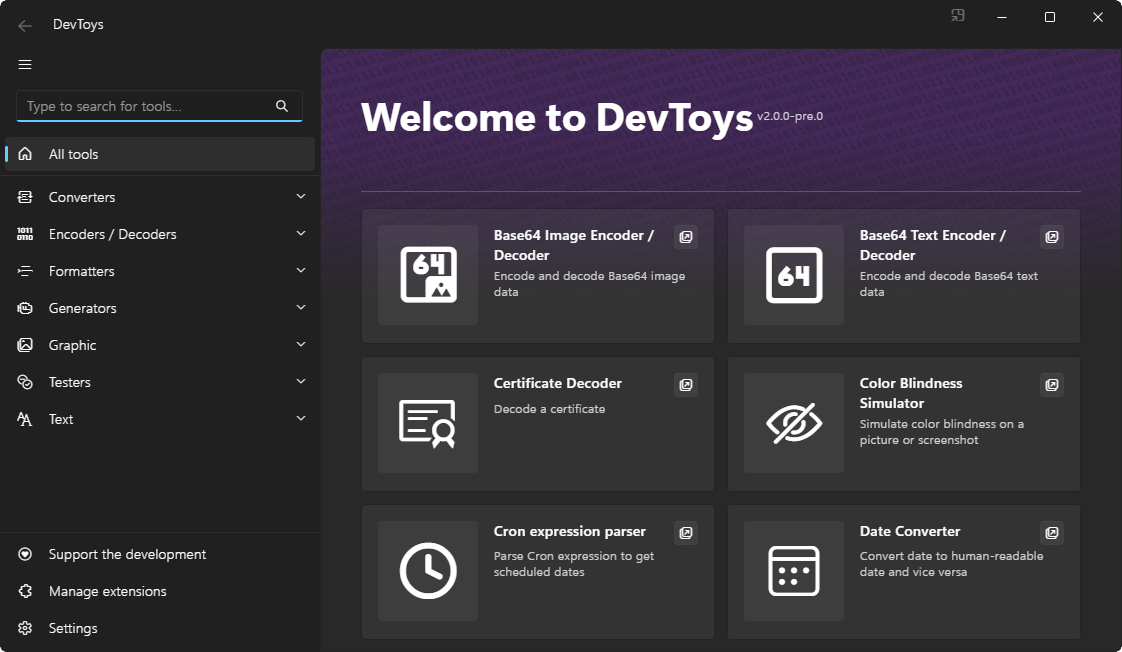
a dark-themed sidebar listing all 30+ tools. Open **Settings** to configure:```
yam
l
# Recommended settings for production workflows
Smart Detection: Enabled # Auto-suggest tools from clipboard
Theme: System default # Or force Dark/Light
Language: English # 14+ languages supported
Check for updat```
bas
h
brew install --cask devtoys
```e
d
environments
Telemetry: Disabled # DevToys has no```
bas
h
# Download the .deb package
wget https://github.com/DevToys-app/DevToys/releases/download/v2.0.9.0/devtoys_linux_x64.deb
# Install
sudo dpkg -i devtoys_linux_x64.deb
# Fix any dependency issues
sudo apt-get install -f
```k
e
y
": "ctrl+alt+d",
"command": "workbench.action.terminal.sendSequence",
"args": { "text": "devtoys\r\n" },
"when": "editorTextFocus"
}
]
```F
o
r
a fully integrated experience, install the **DevToys for VSCode** extension from the marketpla```
bas
h
wget https://github.com/DevToys-app/DevToys/releases/download/v2.0.9.0/devtoys_linux_x64_portable.zip
unzip devtoys_linux_x64_portable.zip -d ~/devtoys
~/devtoys/DevToys
```use
f
u
l
for scripting and aliases:```
powershel
l
# Open specific tools directly
start devtoys:?tool=jsonformat # JSON Formatter
start devtoys:?tool=jsonyaml # JSON <> YAML Converter
start devtoys:?tool=jwt # JWT Decoder
start devtoys:?tool=base64 # Base64 Encoder/Decode```
bas
h
# Windows
wget https://github.com/DevToys-app/DevToys/releases/download/v2.0.9.0/devtoys.cli_win_x64_portable.zip
# macOS
wget https://github.com/DevToys-app/DevToys/releases/download/v2.0.9.0/devtoys.cli_macos_portable.zip
# Linux
wget https://github.com/DevToys-app/DevToys/releases/download/v2.0.9.0/devtoys.cli_linux_x64_portable.zip
```Actio
n
s
)DevToys CLI integrates cleanly into CI workflows. Here is a GitHub Actions example that validates JSON files in a repository:```
yam
l
name: Validate JSON
on: [push, pull_request]
jobs:
validate:
runs-on: ubuntu-latest
steps:
- uses: actions/checkout@v4
- name: Install DevToys CLI
run: |
wget -q https://github.com/DevToys-app/DevT```
bas
h
devtoys --version
# Output: DevToys CLI 2.0.9.0
```l
e
.zip
unzip -q devtoys.cli_linux_x64_portable.zip -d /usr/local/bin
chmod +x /usr/local/bin/devtoys
- name: Validate all JSON files
run: |
find . -na```
yam
l
# Recommended settings for production workflows
Smart Detection: Enabled # Auto-suggest tools from clipboard
Theme: System default # Or force Dark/Light
Language: English # 14+ languages supported
Check for updates: Weekly # Or disable in air-gapped environments
Telemetry: Disabled # DevToys has no telemetry by default
```portab
l
e
.zip \
&& unzip -q devtoys.cli_linux_x64_portable.zip -d /app \
&& rm devtoys.cli_linux_x64_portable.zip \
&& apt-get remove -y wget unzip && apt-get autoremove -yENTRYPOINT ["/app/devtoys"]
```Bu
i
l
d
and run:```
bas
h
docker build -t devtoys-cli .
echo '{"key":"value"}' | docker run -i devtoys-cli json format
```## Benchmarks / Real-World Use Cases### Performance BenchmarksDevToys processes data```
jso
n
[
{
"key": "ctrl+alt+d",
"command": "workbench.action.terminal.sendSequence",
"args": { "text": "devtoys\r\n" },
"when": "editorTextFocus"
}
]
```Deskt
o
p
) | DevToys CLI | Online Alternative |
|-----------|-----------|-------------------|-------------|-------------------|
| JSON Format | 1 MB | ~45 ms | ~38 ms | ~200-500 ms* |
| JSON Format | 10 MB | ~320 ms | ~280 ms | ~2-5 s* |
| Base64 Encode | 5 MB image | ~85 ms | ~72 ms | ~1-3 s* |
| SHA-256 Hash | 100 MB file | ~1.2 s | ~1.1 s | Upload limited |
| Regex Test | 10,000 lines | ~15 ms | ~12 ms | ~100-300 ms* |
| JWT Decode | 2 KB token | ~3 ms | ~2 ms | ~50-150 ms* |
```powersh
e
l
l
# Open specific tools directly
start devtoys:?tool=jsonformat # JSON Formatter
start devtoys:?tool=jsonyaml # JSON <> YAML Converter
start devtoys:?tool=jwt # JWT Decoder
start devtoys:?tool=base64 # Base64 Encoder/Decoder
start devtoys:?tool=regex # Regex Tester
start devtoys:?tool=hash # Hash Generator
start devtoys:?tool=uuid # UUID Generator
start devtoys:?tool=url # URL Encoder/Decoder
start devtoys:?tool=markdown # Markdown Preview
start devtoys:?tool=diff # Text Comparer
``` task for Kubernetes and Docker Compose users. DevToys' JSON <> YAML converter handles nested structures, preserves comments where possible, and validates syntax in real-time. The Cron Parser tool helps verify schedule expressions before deploying to production.**Frontend Asset Optimization:**Before deploying a web application, use the PNG/JPEG Compressor to shrink image assets without visible quality loss. The Color Blindness Simulator checks UI contrast accessibility. The Color Picker converts between HEX, RGB, and HSL formats for design system consistency.## Advanced Usage / Production Hardening### Running in Air-Gapped EnvironmentsDevToys works entirely offline — no network connection is ever required for the core tools.```
yam
l
name: Validate JSON
on: [push, pull_request]
jobs:
validate:
runs-on: ubuntu-latest
steps:
- uses: actions/checkout@v4
- name: Install DevToys CLI
run: |
wget -q https://github.com/DevToys-app/DevToys/releases/download/v2.0.9.0/devtoys.cli_linux_x64_portable.zip
unzip -q devtoys.cli_linux_x64_portable.zip -d /usr/local/bin
chmod +x /usr/local/bin/devtoys
- name: Validate all JSON files
run: |
find . -name "*.json" -exec devtoys json validate {} \;
``` # Disable detection for specific tools
- "Lorem Ipsum Generator"
- "Password Generator"
```### Extension DevelopmentCreate custom tools using the DevToys SDK. Install the SDK NuGet package:```
bas
h
dotnet add package DevToys.Sdk --version 2.0.0
```A
minimal extension implements the `IGuiTool` interface:```
cshar
p
using DevToys.Api;
using System.ComponentModel.Composition;[Export(typeof(IGuiTool))]
[Name("MyCustomTool")]
[ToolDisplayInformation(
IconFontName = "FluentSystemIcons",
IconGlyph = '\uE7BF',
GroupName = PredefinedCommon.GuiToolGroup.Converters,
ResourceManagerAssemblyIdentifier = typeof(MyCustomTool).As```
dockerfil
e
FROM mcr.microsoft.com/dotnet/runtime:8.0
RUN apt-get update && apt-get install -y wget unzip \
&& wget -q https://github.com/DevToys-app/DevToys/releases/download/v2.0.9.0/devtoys.cli_linux_x64_portable.zip \
&& unzip -q devtoys.cli_linux_x64_portable.zip -d /app \
&& rm devtoys.cli_linux_x64_portable.zip \
&& apt-get remove -y wget unzip && apt-get autoremove -y
ENTRYPOINT ["/app/devtoys"]
```w
View => new(
Stack()
.Vertical()
.WithChildren(
SingleLineTextInput(),
SingleLineTextOutput()
)); public void OnDataReceived(string dataType, object? parsedData)
{
// Handle Smart Detection input
}
}
```### Monitoring Usage in TeamsWhile DevToys has no built-in telemetry, you can track which tools your team uses most by wrapping the CL```
bas
h
docker build -t devtoys-cli .
echo '{"key":"value"}' | docker run -i devtoys-cli json format
```/usage.log"
echo "$(date '+%Y-%m-%d %H:%M:%S') | User: $(whoami) | Tool: $1 $2" >> "$LOGFILE"
/devtoys "$@"
```## Comparison with AlternativesWhen evaluating **devtoys vs cyberchef** and other alternatives, it helps to look at the specific capabilities each tool provides. The table below breaks down the key differences across platform support, licensing, extensibility, and workflow integration.| Feature | DevToys | CyberChef | DevUtils | Boop |
|---------|---------|-----------|----------|------|
| **Platform** | Windows, macOS, Linux | Web (any browser) | macOS only | macOS only |
| **Price** | Free | Free | $25-40 (one-time) | Free |
| **License** | MIT | Apache-2.0 | Proprietary | MIT |
| **Offline support** | Fully offline | Downloadable HTML | Fully offline | Fully offline |
| **Tool count** | 30+ built-in, extensions | 300+ "recipes" | 40+ | 30+ scripts |
| **Smart Detection** | Yes (clipboard) | No | Yes (hotkey) | No |
| **CLI/Scriptable** | Yes (separate CLI) | No | Limited | No |
| **Input/Output piping** | No | Yes (recipes) | No | No |
| **Extension SDK** | Yes (NuGet) | No | No | Yes (JavaScript) |
| **Cross-platform** | Yes | Yes (browser) | No | No |
| **Cryptographic tools** | Hash, JWT, Base64 | AES, DES, Blowfish, +100 | Hash, JWT, UUID | Basic encoding |
| **Image tools** | Compress, convert, color blind | Limited | Compress, convert | None |
| **Startup time** | ~2-3s (desktop) | Instant (loaded) | ~1s | ~1s |
| **Privacy** | Zero network calls | Zero (self-hosted) | Zero | Zero |### When to Choose Which- **DevToys**: You want a polished, cross-platform desktop app with offline-first design and a growing extension ecosystem. Best for Windows-heavy environments and teams that need CLI automation.
- **CyberChef**: You need advanced cryptographic operations, complex multi-step data processing "recipes," or you are working in a security/forensics context where GCHQ's toolset is preferred.
- **DevUtils**: You are exclusively on macOS and want the most polished native UI with the broadest built-in toolset. Worth the price if you live in the Apple ecosystem.
- **Boop**: You are a macOS developer who prefers lightweight, scriptable tools and do not mind writing JavaScript for custom operations.## Limitations / Honest AssessmentDevToys is not the right tool for every situation. Here is what it does not do well:**No complex data pipelines.** CyberChef's "recipe" system lets you chain operations (Base64 decode → GZip decompress → JSON parse) in a single workflow. DevToys requires manual copy-paste between tools.**No mobile support.** There is no iOS or Android version. Developers worki```
yam
l
# Settings > Smart Detection
Behavior: "Always ask" # Options: Auto-open, Always ask, Disabled
Minimum confidence: 85% # Adjust threshold for detection
Excluded tools: # Disable detection for specific tools
- "Lorem Ipsum Generator"
- "Password Generator"
```h
e
m
a
Validator, and RSA Generator.**macOS and Linux stability.** DevToys 2.0 is a major rewrite that brought cross-platform support, but some users report occasional UI glitches on macOS and Linux that are not present on Windows. The Windows build, being the original target, remains the most polished.**No collaborative features.** DevToys is a single-user desktop app. There is no sharing```
bas
h
dotnet add package DevToys.Sdk --version 2.0.0
```c
. Each developer configures their instance independently.**Limited text transformation utilities.** While D```
cshar
p
using DevToys.Api;
using System.ComponentModel.Composition;
[Export(typeof(IGuiTool))]
[Name("MyCustomTool")]
[ToolDisplayInformation(
IconFontName = "FluentSystemIcons",
IconGlyph = '\uE7BF',
GroupName = PredefinedCommon.GuiToolGroup.Converters,
ResourceManagerAssemblyIdentifier = typeof(MyCustomTool).Assembly,
ResourceManagerBaseName = "MyExtension.Resources.MyCustomTool",
ShortDisplayTitleResourceName = nameof(MyCustomTool.ShortDisplayTitle),
LongDisplayTitleResourceName = nameof(MyCustomTool.LongDisplayTitle),
DescriptionResourceName = nameof(MyCustomTool.Description),
AccessibleNameResourceName = nameof(MyCustomTool.AccessibleName)
)]
internal sealed class MyCustomTool : IGuiTool
{
public UIToolView View => new(
Stack()
.Vertical()
.WithChildren(
SingleLineTextInput(),
SingleLineTextOutput()
));
public void OnDataReceived(string dataType, object? parsedData)
{
// Handle Smart Detection input
}
}
```chec
k
s
, which can be disabled in Settings.### How does Smart Detection work?Smart Detection monitors your clipboard and analyzes copied content using pattern matching heuristics. When you copy a JWT token (which has a distinctive `header.payload.signature` structure), DevToys highlights the JWT Decoder tool. You can configure the behavior — auto-open the tool, show a suggestion, or disable entirely — in the Settings panel.### Can I use DevToys in CI/CD pipelines?Yes, through **DevToys CLI**, a separate headless binary that exposes the same toolset. Install it on build agents and invoke it from shell scripts or GitHub Actions workflows. The CLI is available for Windows, macOS, and Linux in both portable ZIP and framework-dependent formats.### What is the difference between DevToys 1.x and 2.0?DevToys 2.0 is a ground-up rewrite that introduced cross-platform support (previously Windows-only), a new extension SDK, the CLI tool, Smart Detection 2.0, and a modernized UI built on .NET MAUI/Blazor Hybrid. DevToys 1.0.13.0 was the final release of the 1.x branch and remains available for legacy Windows users.### How do I build a custom extension for DevToys?Install the DevToys.Sdk NuGet package```
bas
h
#!/bin/bash
# /usr/local/bin/devtoys-wrapped
LOGFILE="/var/log/devtoys/usage.log"
echo "$(date '+%Y-%m-%d %H:%M:%S') | User: $(whoami) | Tool: $1 $2" >> "$LOGFILE"
/devtoys "$@"
```i
o
n
Manager inside DevToys. Full documentation is available at [devtoys.app/doc](https://devtoys.app/doc).### Where can I get help or report bugs?The primary support channel is the GitHub Issues page at [github.com/DevToys-app/DevToys/issues](https://github.com/DevToys-app/DevToys/issues). With 327 open issues and an active maintainer team, most bugs are triaged within a week. There is also a GitHub Discussions board for feature requests and usage questions.## ConclusionDevToys fills a genuine gap in the developer toolkit: a free, offline, cross-platform utility suite that respects your privacy. With 31,533 GitHub stars, 30+ built-in tools, Smart Detection, a growing extension ecosystem, and a CLI for automation, it deserves a place on every developer's machine. The setup takes under five minutes on any OS, and the time saved from not hunting for trustworthy online converters adds up fast.**Next steps:**1. Download DevToys from [devtoys.app/download](https://devtoys.app/download) for your OS
2. Install the CLI binary on your CI build agents
3. Explore the Extension Manager for community tools
4. Star the repo at [github.com/DevToys-app/DevToys](https://github.com/DevToys-app/DevToys) to support the projectJoin the [dibi8 Telegram group](https://t.me/dibi8channel) for more developer tool reviews and setup guides.
## Recommended Hosting & InfrastructureBefore you deploy any of the tools above into production, you'll need solid infrastructure. Two options dibi8 actually uses and recommends:- **DigitalOcean
** — $200 free credit for 60 days across 14+ global regions. The default option for indie devs running open-source AI tools.
- **HTStack
** — Hong Kong VPS with low-latency access from mainland China. This is the same IDC that hosts dibi8.com — battle-tested in production.*Affiliate links — they don't cost you extra and they help keep dibi8.com running.*## Sources & Further Reading- DevToys GitHub Repository: https://github.com/DevToys-app/DevToys
- Official Website: https://devtoys.app
- Download Page: https://devtoys.app/download
- Documentation: https://devtoys.app/doc
- DevToys CLI Releases: https://github.com/DevToys-app/DevToys/releases
- CyberChef (GCHQ): https://gchq.github.io/CyberChef
- DevUtils for macOS: https://devutils.com
- Boop on GitHub: https://github.com/IvanMathy/Boop
- DevToys SDK NuGet: https://www.nuget.org/packages/DevToys.Sdk<!--auto-references-->
## References & Sources- [DevToys](https://github.com/DevToys-app/DevToys)
- [DevToys Official Website](https://devtoys.app)
- [CyberChef](https://github.com/gchq/CyberChef)
- [Boop](https://github.com/IvanMathy/Boop)
- [DevToys.Sdk NuGet](https://www.nuget.org/packages/DevToys.Sdk)
💬 댓글 토론